
Ímyndaðu þér að ganga inn í eldhúsið og sjá alla vikuna á stórskjánum. Fótbolti klukkan 4, tannlæknir á miðvikudag, afmælisdagur ömmu eftir 3 daga — allt sýnilegt þvers yfir herbergið, án þess að nokkur þurfi að draga fram símann.
Snjallsjónvarpið þitt hefur nú þegar allt sem þarf: vafra. Eftir fimm mínútur getur fjölskyldudagatalið þitt verið á stærsta skjánum heimilisins. Enginn aukabúnaður, engin forrit til að kaupa, engir kaplar til að draga.
Uppsetning
Finndu vafrann á sjónvarpinu
Öll stærstu snjallsjónvarpsmerkin eru með innbyggðan vafra. Svona finnurðu þinn:
Samsung TV:
- Ýttu á Home-hnappinn á fjarstjóruninni.
- Farðu í "Internet" (eða "Samsung Internet") í forritastikunni.
- Sérðu hann ekki? Farðu í Apps og leitaðu að "Internet".
LG TV (webOS):
- Ýttu á Home-hnappinn á fjarstjóruninni.
- Finndu "Web Browser" í forritaröðinni neðst.
- Er hann ekki þar? Opnaðu LG Content Store og leitaðu að "Web Browser".
Android TV / Google TV (Sony, TCL, Hisense, o.fl.):
- Hér er venjulega enginn vafri foruppsettur. Opnaðu Google Play Store.
- Leitaðu að "Puffin TV Browser" eða "Chrome" og settu upp.
- Opnaðu vafrann og þú ert tilbúinn/tilbúin.
Opnaðu og bókamerktu dagatalið
- Opnaðu vafrann á sjónvarpinu.
- Skrifaðu í vistfangsbar:
calendar.norfeldt.com - Skráðu inn með Google-reikningnum þínum. (Þetta er hægasti hlutinn — að skrifa með fjarstjórun krefst þolinmæði.)
- Bókamerktu — allir sjónvarpsvafrar hafa bókamerki eða eftirlætisvalkost. Einn smellur til að komast til baka næst.
- Veldu dagatölin þín — ýttu á tannhjólstáknið, veldu hvaða fjölskyldudagatöl á að sýna, veldu litina.
Það var það — fjölskyldudagatalið þitt er á stórskjánum. Nokkur atriði um sjónvarpsvafra:
- Leiðsögn fer með fjarstjórun — þú smellir með örvatökkunum, ekki strjúka. Þegar dagatalið er bókamerkt, þarftu sjaldan að leiðsögu yfir höfuð.
- Lotur geta verið óáreiðanlegar — sumir sjónvarpsvafrar muna innskráningu þína milli lota, aðrir ekki. Ef þinn gleymir, skildu vafrann eftir opinn í bakgrunni í stað þess að loka honum.
- Ekkert "Bæta á heimaskjá" — ólíkt spjaldtölvum styðja sjónvörp ekki flæðisgenvegi. Þú opnar vafrann, ýtir á bókamerkið og ert komin/kominn.
Fáðu meira út úr því
Uppfærðu með streaming-tæki
Ert þú nú þegar hrifin/hrifinn af dagatalinu á sjónvarpinu? Streaming-tæki í HDMI-tengið getur gert upplifunina enn betri — betri vafrar, hraðari leiðsögn og áreiðanlegri lotur. Þetta kostar í kringum $30-40:
Fire TV Stick
Kemur með Silk Browser foruppsettan. Farðu á calendar.norfeldt.com, bókamerktu. Silk meðhöndlar lotur betur en flestir sjónvarpsvafrar og Fire TV fjarstjórunin er hröð.
Chromecast with Google TV
Settu upp Chrome eða Puffin TV Browser af Play Store. Sömu skref — leiðsögu, skrá inn, bókamerkja. Google TV heldur forritum gangandi í bakgrunni betur en flest snjallsjónvörp.
Ekki viss hvort þú þurfir eitt? Prófaðu innbyggða vafrann fyrst. Mörg fjölskyldur eru fullkomlega ánægð með hann. Ef þú tekur eftir því að þú vilt mýkri skrun eða áreiðanlegri innskráningarlotur, þá verður streaming-tæki góð uppfærsla.
Hvar á að setja það
Sjónvarpið þitt er nú þegar einhvers staðar heima. Spurningin er hvað gerir besta dagatalsskjánn.
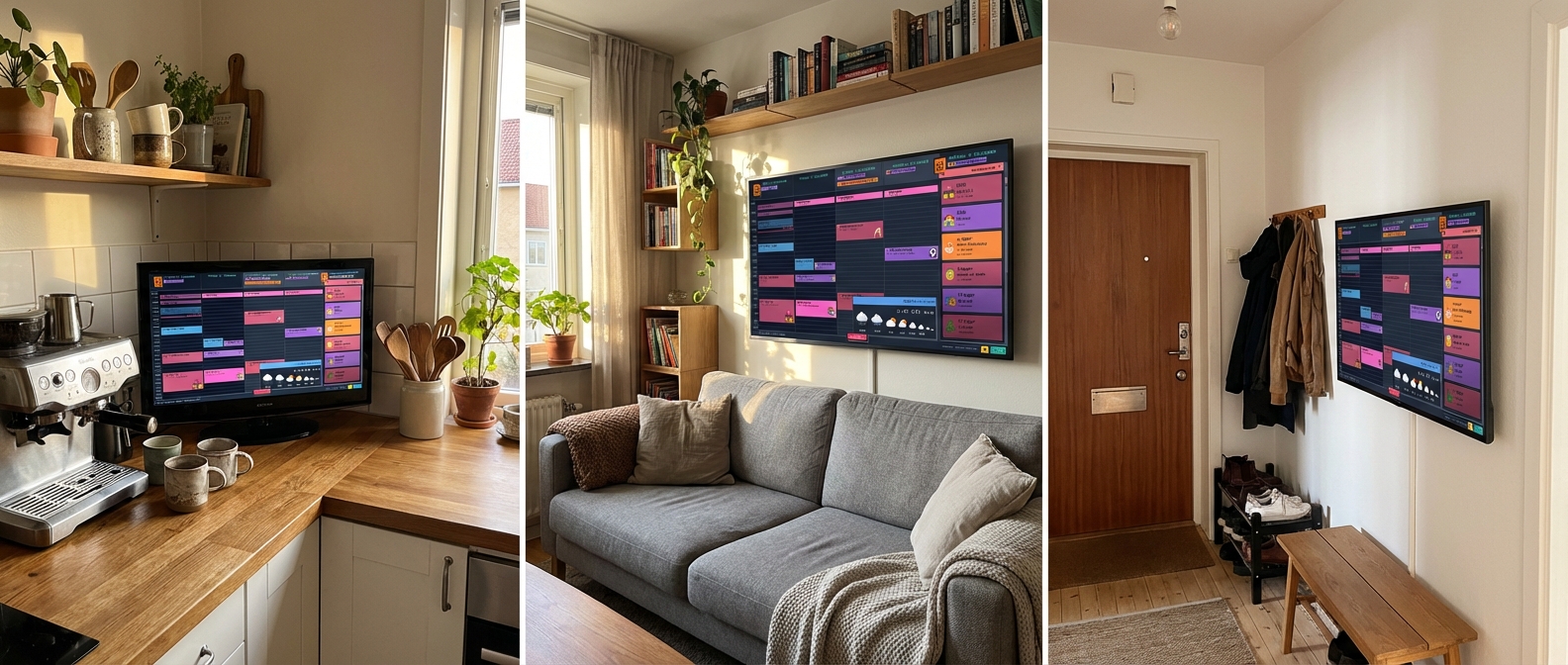
Stilltu næturáætlun
Góðar fréttir: sjónvarpið þitt er líklegast nú þegar með innbyggðan svefntíma. Ekkert auka að kaupa.
- Samsung: Settings → General → System Manager → Time → Sleep Timer
- LG: Settings → General → Timers → Sleep Timer (eða "Auto Power Off")
- Android TV: Settings → Device Preferences → Timer → Sleep Timer
Stilltu hann til að slokna við háttið. Sum sjónvörp eru einnig með "On Timer" sem kveikir sjónvarpið sjálfkrafa að morgni — Samsung og LG styðja báðir þetta. Stilltu á kl. 6:30 og dagatalið er tilbúið áður en fjölskyldan vaknar.
Enginn kveikjutími á sjónvarpinu þínu? Ódýr rafmagnsklukka ($5-8 í hvaða byggingavöruverslun sem er) í innstunguna gerir hið sama.
Hvað birtist á skjánum
Family Calendar tekur Google Calendar dagatalið þitt og breytir því í 5 daga yfirlit sem lítur framúrskarandi út á stórum skjá:

- Emoji-viðburðir sem börn geta lesið af sófanum — sjá þau fótboltann, vita þau að það er fótboltadagur
- Niðurtalningarsíða — "3 dagar þangað til amma kemur!" heldur öllum spenntum
- Veðurspá — athugaðu hvort þú þurfir jakka á leið út
- Uppfærist sjálfkrafa — bættu við viðburði í símann, hann birtist á sjónvarpinu innan nokkurra mínútna
- Læsilegt þvert yfir herbergið — hannað til að fletta yfir, ekki til að mýsa
Ready to See It in Action?
Head over to calendar.norfeldt.com, connect your Google Calendar, and watch the magic happen.
Great plans — even to just try it out:
Fljót uppsetning (TL;DR)
| Hvað á að gera | Tími | |
|---|---|---|
| Skref 1 | Finna og opna vafrann á sjónvarpinu | 1 mín |
| Skref 2 | Fara á calendar.norfeldt.com, skrá inn, velja dagatöl, bókamerkja | 3 mín |
| Bónus — valfrjáls viðbætaratriði | ||
| 📺 | Uppfæra með streaming-tæki fyrir betri upplifun | $30-40 |
| 🌙 | Stilla svefntíma sjónvarpsins fyrir næturnar | 1 mín |