
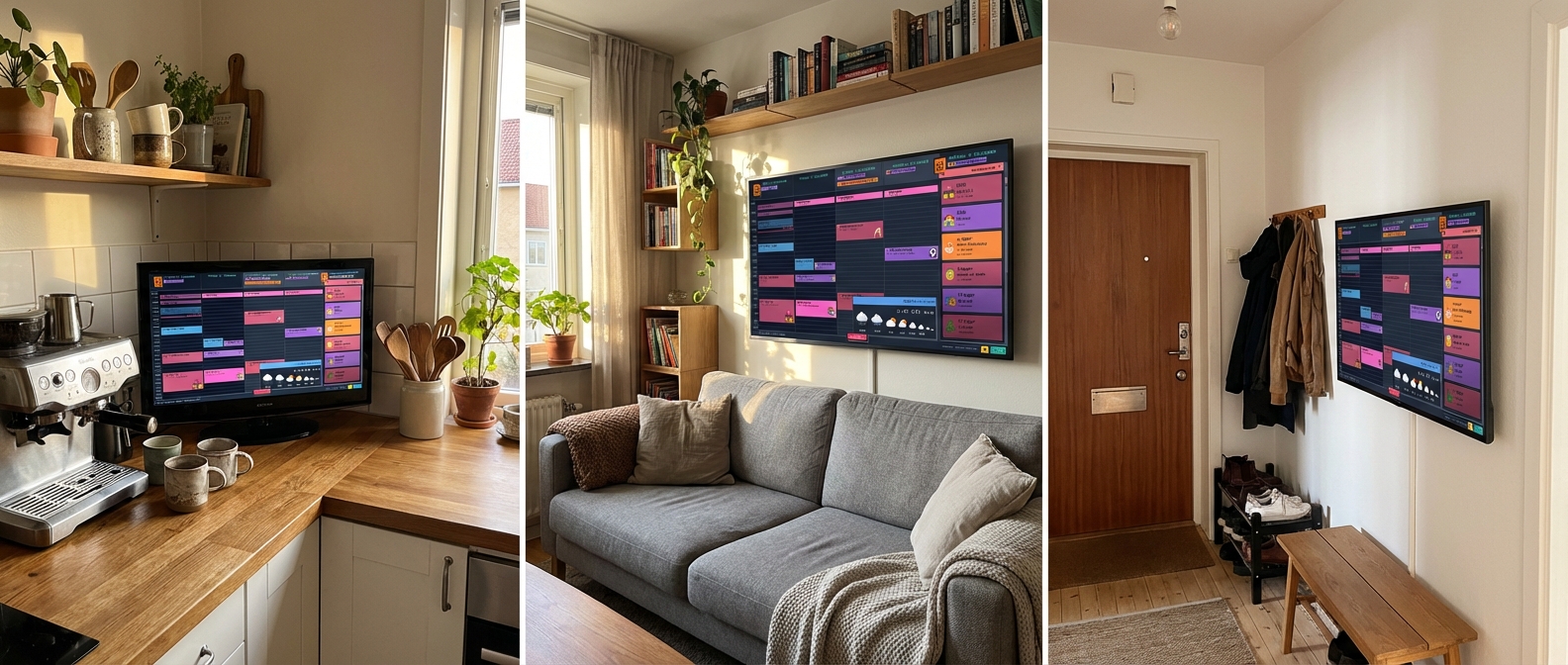
Imagina entrar en la cocina y ver toda la semana de la familia en la pantalla grande. Fútbol a las 4, dentista el miércoles, cumpleaños de la abuela en 3 días — todo visible desde el otro lado de la habitación, sin que nadie tenga que sacar el móvil.
Tu Smart TV ya tiene todo lo que necesita: un navegador web. En cinco minutos, tu calendario familiar puede estar en la pantalla más grande de la casa. Sin hardware extra, sin apps que comprar, sin cables que pasar.
Configuración
Encuentra el navegador en tu TV
Todas las grandes marcas de Smart TV tienen un navegador web integrado. Aquí te explicamos cómo encontrar el tuyo:
Samsung TV:
- Pulsa el botón Home en el mando a distancia.
- Navega hasta "Internet" (o "Samsung Internet") en la barra de aplicaciones.
- ¿No lo ves? Ve a Apps y busca "Internet".
LG TV (webOS):
- Pulsa el botón Home en el mando a distancia.
- Busca "Web Browser" en la fila de aplicaciones de abajo.
- ¿No está? Abre la LG Content Store y busca "Web Browser".
Android TV / Google TV (Sony, TCL, Hisense, etc.):
- Normalmente no hay navegador preinstalado. Abre la Google Play Store.
- Busca "Puffin TV Browser" o "Chrome" e instálalo.
- Abre el navegador y listo.
Abre y guarda tu calendario en favoritos
- Abre el navegador en tu TV.
- Escribe en la barra de direcciones:
calendar.norfeldt.com - Inicia sesión con tu cuenta de Google. (Esta es la parte más lenta — escribir con el mando requiere paciencia.)
- Guárdalo en favoritos — todos los navegadores de TV tienen opción de favoritos o marcadores. Un clic para volver la próxima vez.
- Selecciona tus calendarios — toca el icono del engranaje, elige qué calendarios familiares mostrar, elige tus colores.
Eso es todo — tu calendario familiar está en la pantalla grande. Algunas cosas a tener en cuenta sobre los navegadores de TV:
- La navegación es con el mando — haces clic con las flechas, no deslizas. Una vez que el calendario está en favoritos, raramente necesitas navegar.
- Las sesiones pueden ser irregulares — algunos navegadores de TV recuerdan tu sesión, otros no. Si el tuyo olvida, simplemente deja la app del navegador abierta en segundo plano en vez de cerrarla.
- No hay "Añadir a pantalla de inicio" — a diferencia de las tablets, las TV no admiten accesos directos a pantalla completa. Abres el navegador, tocas tu favorito y ya está.
Sácale más partido
Mejora con un dispositivo de streaming
¿Ya te encanta el calendario en tu TV? Un dispositivo de streaming conectado al puerto HDMI puede hacer la experiencia aún más fluida — mejores navegadores, navegación más rápida y sesiones más estables. Cuestan unos $30-40:
Fire TV Stick
Viene con Silk Browser preinstalado. Navega a calendar.norfeldt.com, guárdalo en favoritos. Silk gestiona las sesiones mejor que la mayoría de los navegadores de TV y el mando del Fire TV es rápido.
Chromecast with Google TV
Instala Chrome o Puffin TV Browser desde la Play Store. Los mismos pasos — navegar, iniciar sesión, guardar en favoritos. Google TV mantiene las apps en segundo plano mejor que la mayoría de Smart TVs.
¿No sabes si lo necesitas? Prueba primero el navegador integrado. Muchas familias están perfectamente contentas con él. Si notas que quieres un desplazamiento más fluido o sesiones de inicio de sesión más fiables, entonces un dispositivo de streaming se convierte en una buena inversión.
Dónde colocarla
Tu TV ya está en algún lugar de la casa. La pregunta es cuál será la mejor pantalla para el calendario.
Configura un horario nocturno
Buenas noticias: tu TV probablemente ya tiene un temporizador de apagado integrado. No hace falta comprar nada más.
- Samsung: Settings → General → System Manager → Time → Sleep Timer
- LG: Settings → General → Timers → Sleep Timer (o "Auto Power Off")
- Android TV: Settings → Device Preferences → Timer → Sleep Timer
Configúralo para que se apague a la hora de dormir. Algunas TVs también tienen un "On Timer" que enciende la TV automáticamente por la mañana — Samsung y LG lo soportan. Ponlo a las 6:30 y tu calendario estará listo antes de que la familia se despierte.
¿Tu TV no tiene temporizador de encendido? Un enchufe con temporizador ($5-8 en cualquier ferretería) hace lo mismo.
Qué se muestra en pantalla
Family Calendar toma tu Google Calendar y lo convierte en una vista de 5 días que queda genial en una pantalla grande:

- Eventos con emojis que los niños pueden leer desde el sofá — ven el balón de fútbol, saben que es día de fútbol
- Barra de cuenta atrás — "¡Faltan 3 días para que venga la abuela!" mantiene a todos ilusionados
- Previsión del tiempo — comprueba si necesitas chaqueta al salir
- Se actualiza automáticamente — añade un evento en el móvil, aparece en la TV en minutos
- Legible desde el otro lado de la habitación — diseñado para echar un vistazo, no para entrecerrar los ojos
Ready to See It in Action?
Head over to calendar.norfeldt.com, connect your Google Calendar, and watch the magic happen.
Great plans — even to just try it out:
Configuración rápida (TL;DR)
| Qué hacer | Tiempo | |
|---|---|---|
| Paso 1 | Encontrar y abrir el navegador en tu TV | 1 min |
| Paso 2 | Ir a calendar.norfeldt.com, iniciar sesión, elegir calendarios, guardar en favoritos | 3 min |
| Bonus — extras opcionales | ||
| 📺 | Mejorar con un dispositivo de streaming para una experiencia más fluida | $30-40 |
| 🌙 | Configurar el temporizador de apagado de la TV para la noche | 1 min |