
Kuvittele astuvasi keittiöön ja näkeväsi koko perheen viikon isolta ruudulta. Jalkapallo kello 4, hammaslääkäri keskiviikkona, mummon synttärit 3 päivän päästä — kaikki näkyvissä toiselta puolelta huonetta, ilman että kenenkään tarvitsee kaivaa puhelintaan.
Älyteleviossasi on jo kaikki tarvittava: verkkoselain. Viiden minuutin päästä perhekalenterisi voi näkyä talon suurimmalla ruudulla. Ei ylimääräistä laitteistoa, ei ostettavia sovelluksia, ei vedettäviä johtoja.
Asennus
Löydä selain televisiostasi
Kaikissa suurissa älytelevisiomerkeissä on sisäänrakennettu verkkoselain. Näin löydät omasi:
Samsung TV:
- Paina kaukosäätimen Home-painiketta.
- Siirry kohtaan "Internet" (tai "Samsung Internet") sovelluspalkissa.
- Etkö näe sitä? Mene kohtaan Apps ja hae "Internet".
LG TV (webOS):
- Paina kaukosäätimen Home-painiketta.
- Etsi "Web Browser" alareunan sovellusrivistä.
- Eikö se ole siellä? Avaa LG Content Store ja hae "Web Browser".
Android TV / Google TV (Sony, TCL, Hisense, jne.):
- Tässä ei yleensä ole esiasennettua selainta. Avaa Google Play Store.
- Hae "Puffin TV Browser" tai "Chrome" ja asenna se.
- Avaa selain ja olet valmis.
Avaa ja tallenna kalenterisi kirjanmerkkeihin
- Avaa selain televisiossasi.
- Kirjoita osoitepalkkiin:
calendar.norfeldt.com - Kirjaudu sisään Google-tililläsi. (Tämä on hitain vaihe — kaukosäätimellä kirjoittaminen vaatii kärsivällisyyttä.)
- Tallenna kirjanmerkkeihin — jokaisessa TV-selaimessa on kirjanmerkki- tai suosikkitoiminto. Yksi klikkaus palataksesi takaisin seuraavalla kerralla.
- Valitse kalenterisi — napauta hammasratas-kuvaketta, valitse mitkä perhekalentereita näytetään, valitse värit.
Siinä se — perhekalenterisi näkyy nyt isolla ruudulla. Muutama asia TV-selaimista:
- Navigointi tapahtuu kaukosäätimellä — klikkaat nuolipainikkeilla, et pyyhkäise. Kun kalenteri on kirjanmerkeissä, sinun ei juuri tarvitse navigoida lainkaan.
- Istunnot voivat olla epäluotettavia — jotkut TV-selaimet muistavat kirjautumisesi istuntojen välillä, toiset eivät. Jos omasi unohtaa, jätä selain pyörimään taustalle sulkemisen sijaan.
- Ei "Lisää kotinäytölle" -toimintoa — toisin kuin tableteissa, televisiot eivät tue kokonäytölle pikakuvakkeita. Avaat selaimen, napautat kirjanmerkkiä ja olet perillä.
Saa siitä enemmän irti
Paranna kokemusta suoratoistolaitteella
Pidätkö jo kalenterista televisiossasi? HDMI-porttiin kytkettävä suoratoistolaite voi tehdä kokemuksesta vielä sujuvamman — paremmat selaimet, nopeampi navigointi ja luotettavammat istunnot. Nämä maksavat noin $30-40:
Fire TV Stick
Mukana tulee esiasennettuna Silk Browser. Siirry osoitteeseen calendar.norfeldt.com ja tallenna kirjanmerkki. Silk hoitaa istuntoja paremmin kuin useimmat TV-selaimet, ja Fire TV:n kaukosäädin on nopea.
Chromecast with Google TV
Asenna Chrome tai Puffin TV Browser Play Storesta. Samat vaiheet — siirry, kirjaudu, tallenna kirjanmerkki. Google TV pitää sovellukset taustalla paremmin kuin useimmat älytelevisiot.
Etkö ole varma tarvitsetko sellaisen? Kokeile ensin sisäänrakennettua selainta. Monet perheet ovat täysin tyytyväisiä siihen. Jos huomaat kaipaavasi sujuvampaa vieritystä tai luotettavampia kirjautumisistuntoja, suoratoistolaite on hyvä parannus.
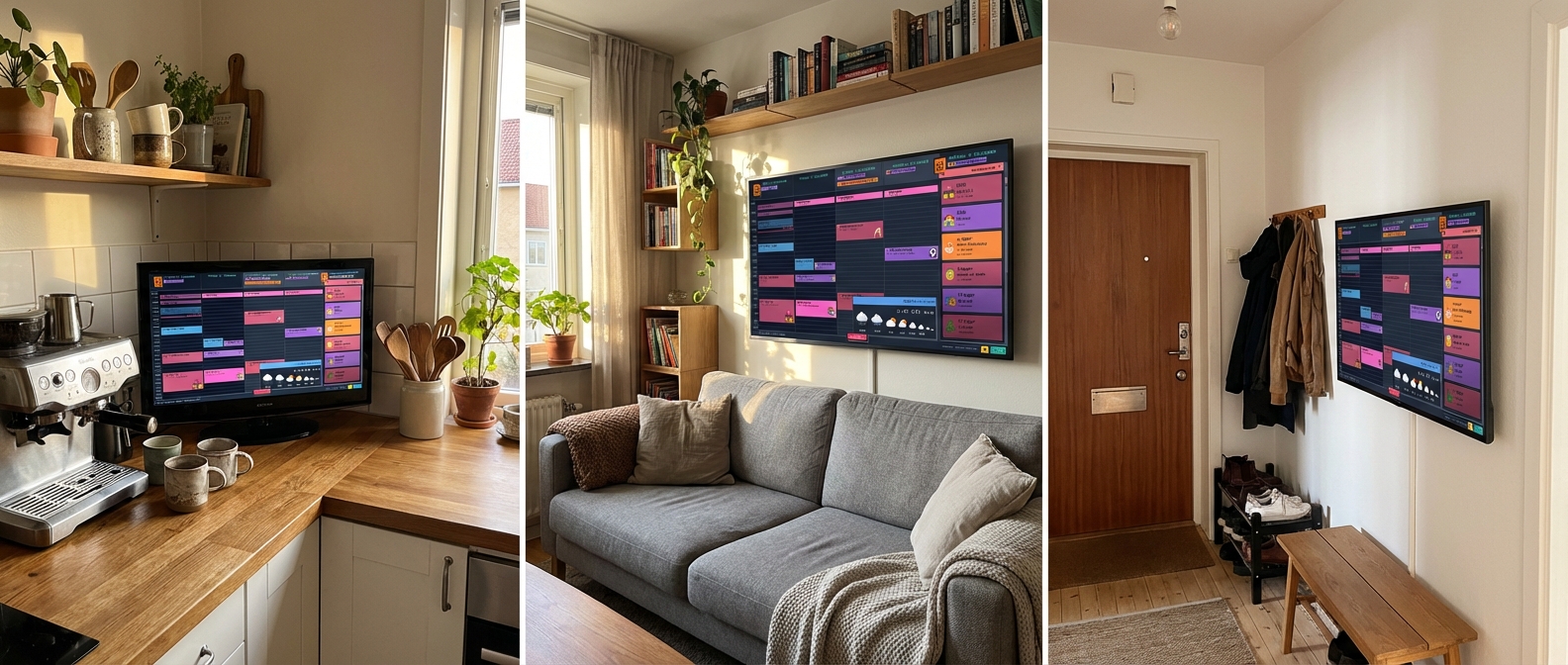
Minne se sijoitetaan
Televisiosi on jo jossakin kotona. Kysymys on, kumpi tekee parhaan kalenterinäytön.
Aseta yöaikataulu
Hyviä uutisia: televisiossasi on todennäköisesti jo sisäänrakennettu uniajastin. Mitään ylimääräistä ei tarvitse ostaa.
- Samsung: Settings → General → System Manager → Time → Sleep Timer
- LG: Settings → General → Timers → Sleep Timer (tai "Auto Power Off")
- Android TV: Settings → Device Preferences → Timer → Sleep Timer
Aseta se sammumaan nukkumaanmenoaikaan. Joissakin televisioissa on myös "On Timer", joka käynnistää television automaattisesti aamulla — Samsung ja LG tukevat molempia. Aseta se kello 6:30 ja kalenterisi on valmis ennen kuin perhe herää.
Eikö televisiossasi ole käynnistysajastinta? Edullinen pistorasian ajastin ($5-8 mistä tahansa rautakaupasta) tekee saman.
Mitä ruudulla näkyy
Family Calendar ottaa Google Calendar -kalenterisi ja muuttaa sen 5 päivän näkymäksi, joka näyttää upealta isolla ruudulla:

- Emoji-tapahtumat joita lapset voivat lukea sohvalta — nähdessään jalkapallon he tietävät että on jalkapallopäivä
- Laskuripalkki — "3 päivää mummon vierailuun!" pitää kaikki innoissaan
- Sääennuste — tarkista tarvitsetko takin lähtiessä
- Päivittyy automaattisesti — lisää tapahtuma puhelimella, se näkyy televisiossa minuuttien sisällä
- Luettavissa toiselta puolelta huonetta — suunniteltu vilkaistavaksi, ei siristettäväksi
Ready to See It in Action?
Head over to calendar.norfeldt.com, connect your Google Calendar, and watch the magic happen.
Great plans — even to just try it out:
Pika-asennus (TL;DR)
| Mitä tehdä | Aika | |
|---|---|---|
| Vaihe 1 | Etsi ja avaa selain televisiostasi | 1 min |
| Vaihe 2 | Mene osoitteeseen calendar.norfeldt.com, kirjaudu, valitse kalenterit, tallenna kirjanmerkki | 3 min |
| Bonus — valinnaiset lisät | ||
| 📺 | Paranna kokemusta suoratoistolaitteella | $30-40 |
| 🌙 | Aseta television uniajastin yöksi | 1 min |